
TP-Link Tether
TP-LINK SYSTEMS INC.Инструменти
4,81.11K Отзиви
- Версия
- 4.12.135
- Инсталирания
- 50.00M
- Възрастова оценка
- PEGI 3
Екранни снимки
Нашият отзив за TP-Link Tether
 Анализ от Appyee
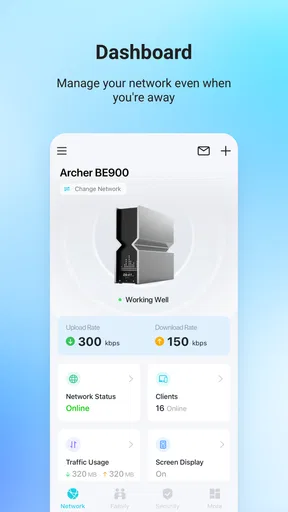
Когато домашният интернет прекъсне точно по време на разговор или детето не може да се свърже за онлайн урок, обикновено не ми се иска да отварям лаптоп и да ровя из сложни настройки. TP-Link Tether е приложение за управление на съвместими мрежови устройства на TP-Link, което поставя част от тези задачи в телефона. Най-полезно ми изглежда не като заместител на всяка настройка на рутера, а като по-достъпен начин да проверя какво се случва у дома и да направя обичайните промени.
Кой ще оцени управлението от телефона
Бих го препоръчал на хора, които вече използват съвместим TP-Link рутер и искат да виждат свързаните устройства, да променят основни настройки или да подготвят отделна мрежа за гости. За ежедневна употреба това е по-удобно от влизането в административния панел през браузър, особено ако не помните адреса му или не искате да търсите менюта на малък екран. Разработчикът е TP-LINK SYSTEMS INC., а приложението е в категорията инструменти.
Полезен сценарий е посещение на приятели: вместо да диктувам основната Wi‑Fi парола, мога да използвам гост мрежа, ако конкретният ми рутер и настройката му я поддържат. След като гостите си тръгнат, мога да я изключа или да променя параметрите ѝ. Това е по-подредено от раздаването на основната парола, но не бива да се приема, че всяка функция изглежда еднакво на всеки модел.
Екран, навигация и разбираемост
При мрежово приложение ясните названия са особено важни: ако нещо се обърка, човек трябва бързо да различи името на устройството от името на мрежата. Интерфейсът е ориентиран към задачи, които повечето домакинства разпознават, например преглед на свързаните устройства и управление на достъпа. Това намалява нуждата да разбирате технически термини, но не премахва напълно риска от объркване, ако няколко устройства имат сходни имена.
Един практичен навик е да преименувате устройствата с ясни обозначения, когато приложението и рутерът позволяват това. Така при проверка ще различавате телефона на гост от телевизора или лаптопа, вместо да гадаете по неразпознаваемо име. Това е особено полезно в дом с много свързани устройства, а и прави управлението по-лесно за друг член на семейството, който не е настройвал мрежата.
Когато достъпът и възприятията са различни
Управлението през телефон може да е удобно за човек, който предпочита кратки действия на познато устройство, но не е автоматично по-достъпно за всички. Малкият екран може да затрудни хора със слабо зрение, а докосването на точен елемент може да е неудобно при ограничена моторика. Ако меню или настройка е трудно за откриване, използването на уеб панела от по-голям екран може да се окаже по-подходящо.
Има и ситуационни разлики. Когато съм вкъщи и мога да проверя рутера, приложението е най-полезно за бърза справка и промяна. Ако мрежата е прекъснала напълно, обаче, телефонът може да няма достъп до устройството по начина, по който очаквам; мобилна връзка и отдалечено управление зависят от конкретната конфигурация и съвместимост. Затова не бих разчитал само на приложението като единствен план за отстраняване на проблем.
Къде са границите
Някои възможности зависят от модела на рутера и версията на неговия софтуер. Това означава, че не бива да купувате устройство с очакването, че всяка настройка, която сте видели при друг TP-Link модел, ще се появи и при вашия. Преди да разчитате на определен контрол или начин за управление, проверете съвместимостта на конкретния модел. При по-сложна мрежа, специални правила или подробно диагностициране административният панел през браузър обикновено остава по-гъвкав избор.
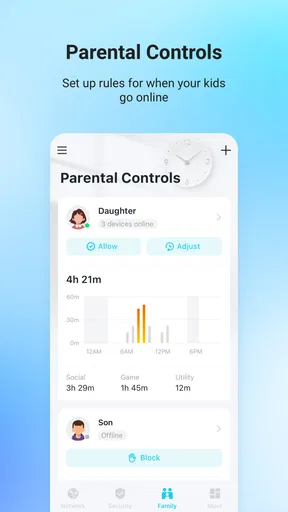
Родителският контрол също не е магическо решение. Ограниченията могат да помогнат за организиране на достъпа, но не заменят разговорите с децата и настройките на отделните им устройства. Подобно, приоритизирането на трафика има смисъл само ако рутерът предлага съответната функция и ако проблемът наистина е свързан с разпределянето на мрежовия капацитет. Ако интернетът прекъсва още преди сигнала да стигне до рутера, промяна в приложението няма непременно да реши причината.
Практичен избор спрямо алтернативите
Обичайните алтернативи са уеб интерфейсът на рутера, приложението на интернет доставчика или друго приложение за управление на домашната мрежа. Tether има най-ясен смисъл, когато устройствата ви са съвместими с TP-Link и искате лесен достъп до ежедневни контроли. Приложението на доставчика може да е по-подходящо за сметки или услуги по връзката, докато уеб панелът често предлага повече подробности за настройките. Не бих избрал Tether като универсален инструмент за смесена мрежа от различни марки или като заместител на специализирана диагностика.
За семейство, което иска да проверява кой е свързан, или за човек, който често дава достъп на гости, приложението може да спести време и да направи рутинните действия по-малко плашещи. Ако настройвате мрежата веднъж и после не я докосвате, ползата може да е по-скромна. А ако държите на детайлни технически настройки, вероятно ще използвате телефона за бързи проверки, а браузъра за по-задълбочена работа.
Приложението е безплатно за изтегляне, с PEGI 3, а в Google Play има покупки в приложението, таксувани от 3,27 до 176,39 евро. Това не означава, че е необходимо да плащате, за да управлявате рутера: преди покупка проверете какво точно включва конкретното предложение и дали изобщо е нужно за вашата употреба. Посочената текуща версия е 4.12.135, а за Android е необходима версия 7.0 или по-нова. В магазина приложението има средна оценка 4,8 от около 807 хиляди оценки и над 50 милиона инсталирания; тези числа подсказват широка употреба, но не гарантират еднакво преживяване с всеки модел.
То е налично от 23 юли 2013 г. и има около 1,1 хиляди писмени отзива. За мен по-полезният критерий от популярността е дали конкретният рутер се разпознава и дали нужните контроли присъстват. Ако планирате да разчитате на приложение за важна семейна настройка, първо проверете това у дома, а не в момент, когато вече трябва спешно да решите проблем.
Първите стъпки без излишно объркване
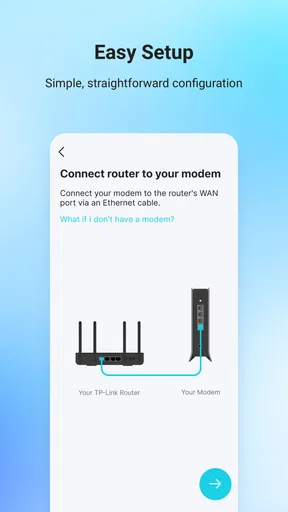
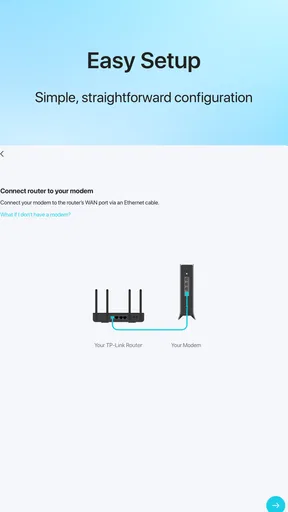
При първоначалната настройка бих започнал с проверка на етикета и документацията на рутера, вместо да приемам, че процесът е еднакъв за всички модели. След това е разумно да се уверите, че телефонът е свързан към правилната мрежа и че използвате данните за достъп, зададени за устройството. QR кодът може да улесни свързването, когато е наличен и приложението го поддържа за конкретната конфигурация, но не е универсален заместител на паролата или настройката на рутера.
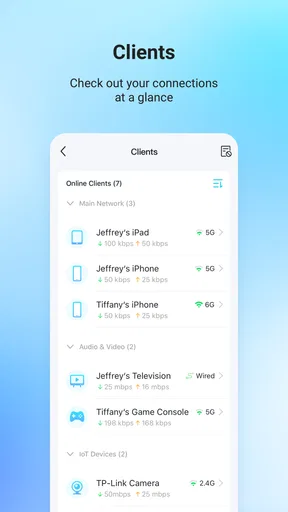
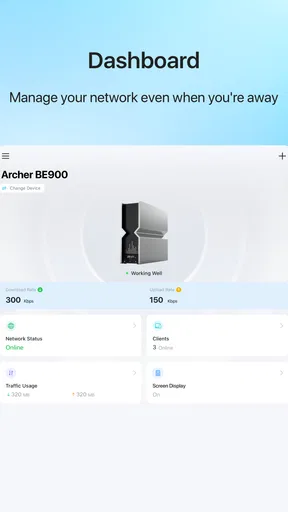
След като влезете, проверете списъка с клиенти в момент, когато знаете кои устройства са включени. Това ви помага да разпознаете собствените устройства, преди да решите, че непознат запис е неоторизиран. Телефон, телевизор или умно устройство могат да се показват с техническо име, което не е очевидно. Сравнете القائمة със своите устройства, а не блокирайте непознато устройство на сляпо: така избягвате да прекъснете връзката на принтера или на друг уред у дома.
За родителски ограничения започнете с малка, ясна промяна и проверете как тя се отразява на устройството, което управлявате. Ако някоя настройка блокира нужно приложение или учебен ресурс, върнете се към нея, вместо да добавяте още ограничения, без да знаете кое е причинило проблема. Тук приложението може да улесни контрола, но най-полезният подход остава внимателната настройка и проверка, а не включването на всяка налична опция.
Безопасност без фалшиво чувство за сигурност
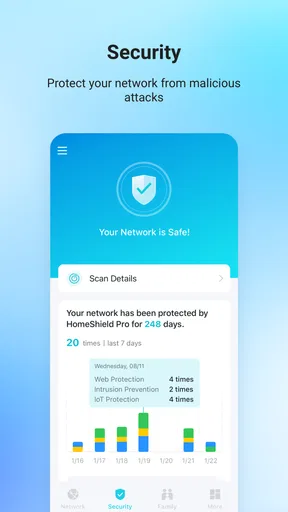
От телефона е удобно да следите мрежата, но самото наличие на приложение не прави домашния Wi‑Fi защитен. Използвайте силна парола за мрежата и отделяйте гостите, когато това е възможно. Ако приложението предлага актуализация на фърмуера за съвместимото устройство, прочетете предупрежденията и не прекъсвайте процеса. Поддържането на рутера е важно, но трябва да се извършва внимателно, защото по време на промяна връзката може временно да се прекъсне.
Имайте предвид и кой в дома има достъп до управлението. Удобно е друг възрастен да може да помогне, но споделянето на администраторски достъп без нужда може да доведе до случайни промени. Ако няколко души използват приложението, уговорете кой отговаря за паролите, гост мрежата и родителските настройки. Това е прост начин да избегнете ситуация, в която един човек променя настройка, а друг после не знае защо устройство е изключено.
Кога друго решение е по-добро
Ако имате рутер от друга марка, Tether няма да е естественият избор за управление на него. При смесена мрежа може да се наложи да използвате няколко отделни приложения или административни панели, а това не винаги е удобно. Ако целта ви е да проследите качеството на интернет услугата, да проверите прекъсване от страна на доставчика или да управлявате абонамент, приложението на доставчика вероятно ще е по-подходящо за тази част от задачата.
При напреднала домашна конфигурация — например когато искате прецизно да настройвате множество правила или да разследвате сложен проблем — телефонният интерфейс може да е твърде опростен. Тогава използвайте уеб управлението, ако моделът го предлага, или потърсете помощ, съобразена с конкретния рутер. Това не е недостатък във всяка употреба: по-малко менюта са предимство за бързи ежедневни действия, но ограничение за човек, който иска да управлява всеки технически детайл.
И накрая, ако проблемът е с обхвата на сигнала в отделна стая, смяната на настройка през приложението не гарантира подобрение. Разположението на рутера и характеристиките на дома също имат значение. Преди да правите множество промени, проверете дали проблемът се появява на едно устройство или на всички и дали е свързан с Wi‑Fi покритието или с интернет връзката. Тази проста проверка често помага да изберете правилния следващ ход, вместо да обвинявате приложението или рутера без основание.
Ако сте като мен, винаги търсите начини да управлявате домашната си мрежа по-лесно и по-удобно. TP-Link Tether е едно от онези приложения, които обещават точно това. В тази статия ще споделя личния си опит с него и ще ви разкажа защо може да се окаже полезно и за вас.
Лесно управление на мрежата
Първото нещо, което забелязах след инсталирането на приложението, беше колко лесно е да настроите всичко. То ми позволи да се свържа с моя TP-Link рутер без никакви сложни настройки. Буквално, всичко, което трябваше да направя, беше да сканирам QR кода на рутера и вече бях в системата.
Функции и възможности
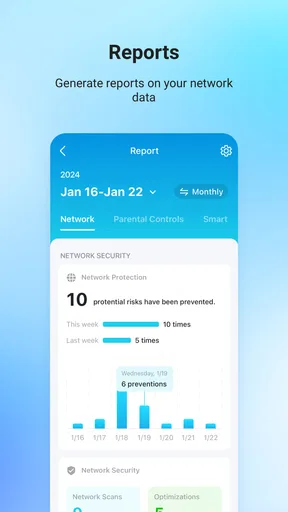
Едно от най-добрите неща в приложението е, че предлага разнообразие от функции, които могат да се справят с всяка нужда. Можете да проверите кои устройства са свързани към мрежата, да зададете родителски контрол и дори да приоритизирате трафика за определени устройства.
- Родителски контрол: Имате възможност да зададете ограничения за времето и съдържанието, което децата ви могат да използват.
- Гост мрежа: Можете да създадете отделна мрежа за гостите си, за да не се налага да споделяте личната си парола.
- Управление на устройства: Приложението ви позволява да видите всички свързани устройства и да ги управлявате.
Интуитивен дизайн и интерфейс
Дизайнът на приложението е интуитивен и лесен за навигация. Всичко е ясно и добре организирано, което е голям плюс за тези, които не са технически настроени. Цветовата схема е приятна за окото и не ви натоварва.
Безопасност и защита
Сигурността винаги е била важна за мен, особено когато става въпрос за домашната мрежа. Приложението предлага няколко слоя защита, включително WPA/WPA2 криптиране и възможност за обновяване на фърмуера направо от приложението. Това ми даде увереност, че мрежата ми е обезопасена.
Поддръжка и съвместимост
Приложението е съвместимо с повечето TP-Link рутери, което го прави достъпно за широка гама от потребители. Освен това, компанията редовно актуализира приложението, за да добави нови функции и да подобри производителността.
Ако имате въпроси или проблеми, поддръжката на клиентите е винаги на разположение и много полезна. Тествах тази функция и трябва да кажа, че отговорите бяха бързи и точни.
Накрая, приложението е отличен инструмент за всеки, който иска да управлява домашната си мрежа по-ефективно. Независимо дали сте напреднал потребител или начинаещ, приложението е лесно за използване и предлага множество полезни функции.
Заключение
Предимства на TP-Link Tether
- Лесен за настройка и употреба.
- Поддръжка на множество устройства.
- Удобен интерфейс за потребителя.
- Чести актуализации за сигурност.
- Възможност за родителски контрол.
Недостатъци на TP-Link Tether
- Необходим е акаунт за пълна функционалност.
- Ограничена съвместимост с някои модели.
- Понякога забавени известия.
- Някои функции изискват платен абонамент.
- Изисква стабилна интернет връзка.
Подобни предложения в тази категория
Вижте всички
Googlе
Google LLC4,4

Gboard: Клавиатурата на Google
Google LLC4,6

Услуги за Google Play
Google LLC4,5

Google Play Store
Google LLC4.9

Files by Google
Google LLC4,6

Galaxy Wearable
Samsung Electronics Co., Ltd.4,3
Може да харесате също
Вижте всички


Често задавани въпроси
Какво представлява приложението TP-Link Tether?
TP-Link Tether е мобилно приложение, създадено за управление на TP-Link рутери и удължители на обхват. То позволява лесна конфигурация и управление на мрежата ви директно от вашето мобилно устройство. С приложението можете да наблюдавате състоянието на устройствата и да извършвате настройки като родителски контрол и управление на гост мрежи.
С кои устройства е съвместимо TP-Link Tether?
Приложението TP-Link Tether е съвместимо с повечето TP-Link рутери и удължители на обхват. За да сте сигурни, че вашето устройство е съвместимо, препоръчваме да проверите списъка с поддържани модели на официалния сайт на TP-Link или в описанието на приложението в магазина за приложения.
Мога ли да използвам TP-Link Tether без интернет връзка?
За да използвате TP-Link Tether, е необходима интернет връзка, особено при първоначалната настройка на устройството. Въпреки това, след като устройството е конфигурирано, някои функции могат да бъдат достъпни и без активна интернет връзка, като проверка на свързаните устройства и основни настройки.
Какви функции предлага приложението TP-Link Tether?
TP-Link Tether предлага множество функции за управление на вашата мрежа. Сред тях са родителски контрол, управление на достъпа на гостите, наблюдение на свързаните устройства и възможност за актуализация на фърмуера. Приложението предоставя интуитивен интерфейс, който прави управлението на мрежата удобно и лесно.
Безопасно ли е да използвам TP-Link Tether?
TP-Link Tether е проектирано с високо ниво на сигурност. Приложението използва криптирани връзки за защита на вашите данни и настройки. Важно е редовно да актуализирате приложението и фърмуера на вашите устройства, за да осигурите оптимална защита срещу потенциални заплахи.
